Worker 接続セットアップ
スマホ↔Mac 同期 / AI 連携 / 自動バックアップを有効にする手順。所要時間:10〜15分。
- スマホで書いたメモ・撮った写真が Mac でそのまま開ける
- Mac で書いた文章がスマホからも編集できる
- 溜めた素材を AI に渡してブログ下書き・SNS自動投稿
- 毎日自動バックアップ(端末が壊れてもデータ復活)
- iPhone 機種変しても全データが戻ってくる
Cloudflare ってどんなサービス? 安全?
Cloudflare は世界中の大手サービスが使っているインフラ会社(Discord、OpenAI、Shopify など)。 年間1兆7000億回以上のリクエストを処理してる、ネットの裏側を支える大手です。
Mortica で保存されるデータは Cloudflare R2 という業界最高水準のクラウドストレージに置かれます。
- データ耐久性 99.999999999%(9 が11個) ─ 写真1000億枚を1年保存して、1枚壊れるかどうかの確率。AWS S3 と同等のスペック
- あなた専用領域に暗号化保存 ─ 他人がアクセスできない(Cloudflare 社員も含む)
- 毎日自動バックアップ ─ 別領域に複製、二重防御
- iCloud と同等以上の冗長化 ─ 複数データセンターに分散保存、物理障害に強い
- あなたのアカウントに保存 ─ Mortica 管理者からも見えません(管理者は Worker のコードだけ操作可能、データは触れない)
1Cloudflare アカウントを作る
https://dash.cloudflare.com/sign-up でメールアドレスとパスワードを入れて登録。
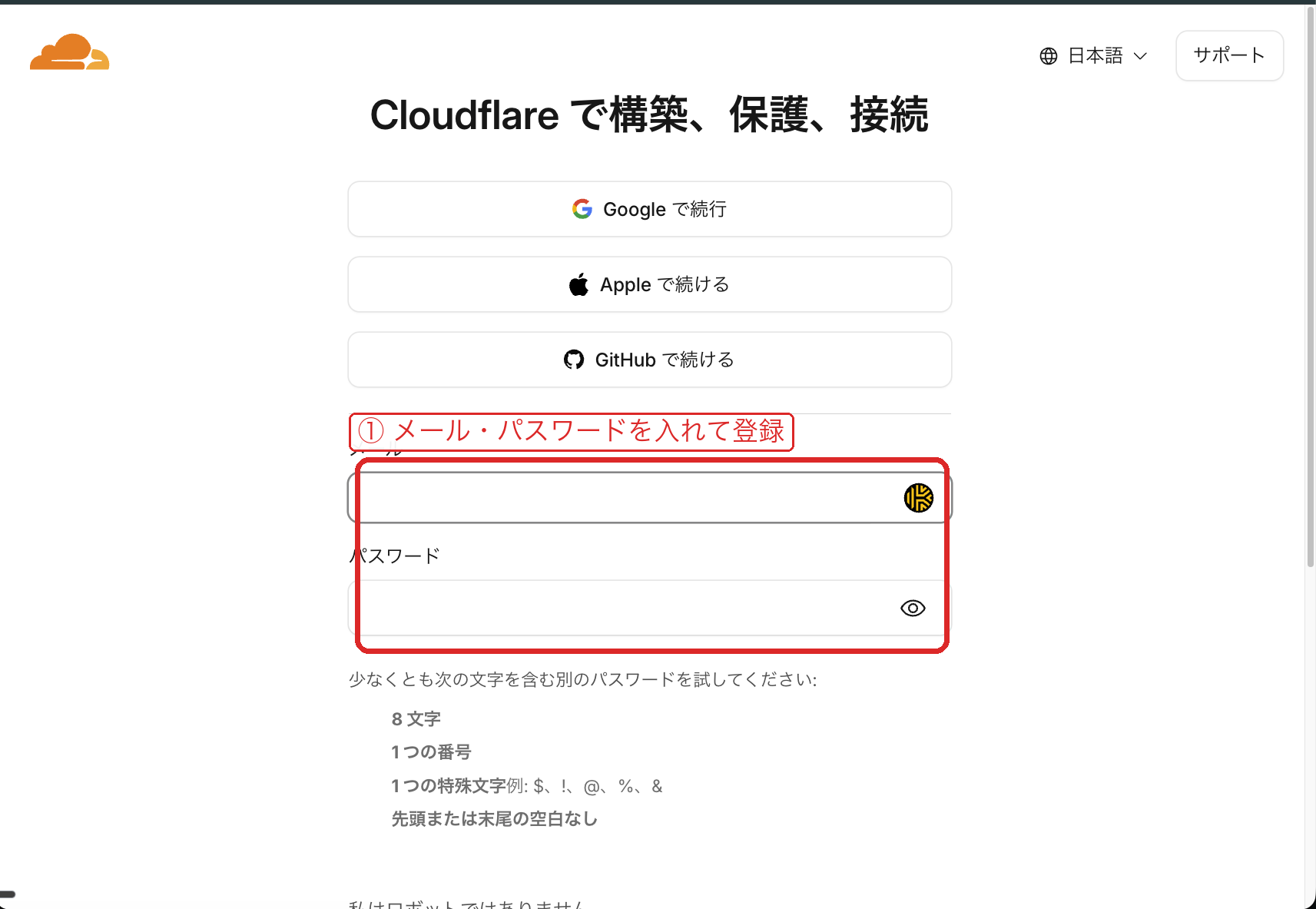
登録後、 Cloudflare から承認メールが届きます。 そのメールを開いてリンクをタップ → そのままそのメール経由でログインしてください。 (別途ダッシュボードに行ってサインインせず、 メールのリンクから遷移するのが確実です)
2R2(保存場所)を有効化
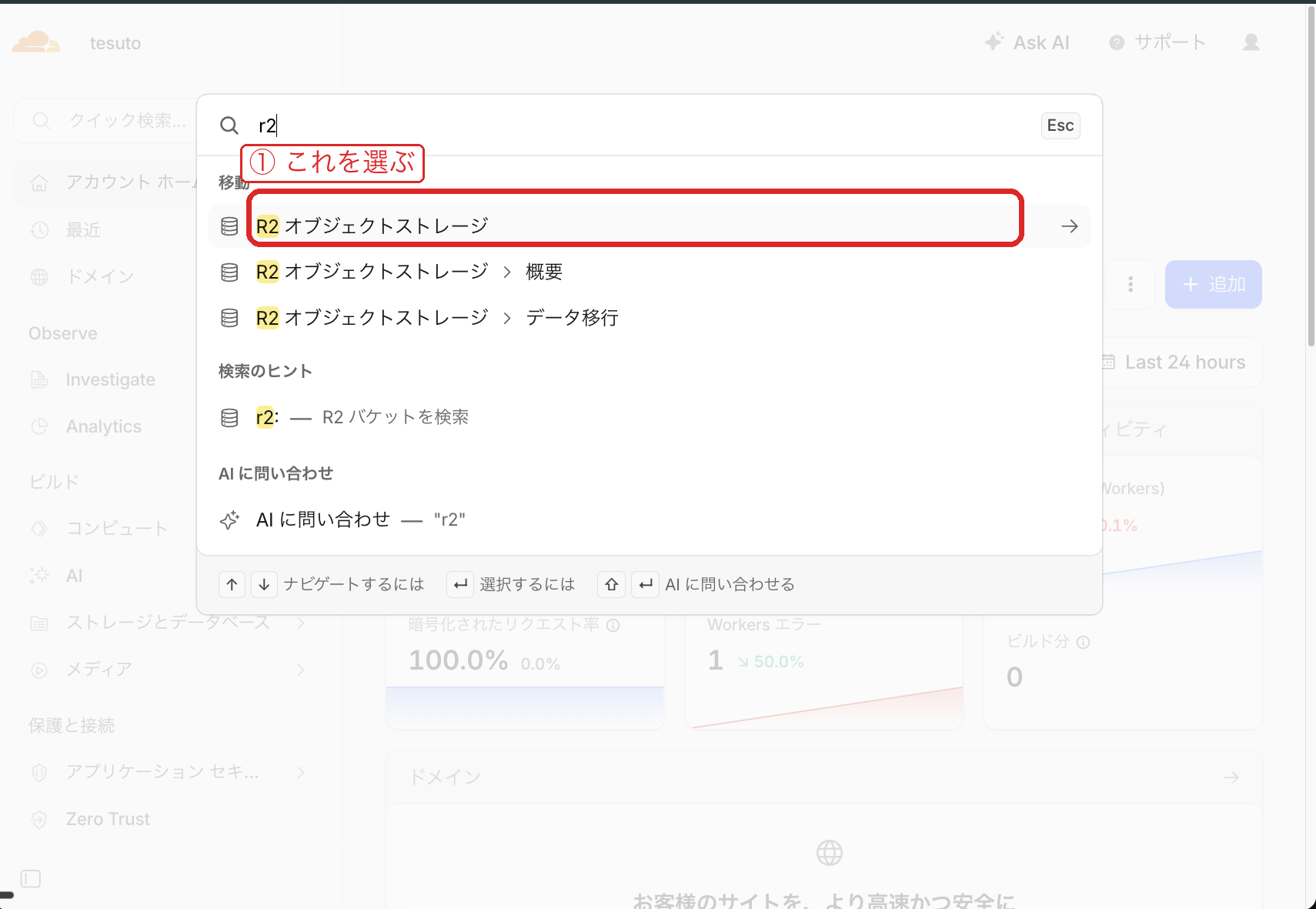
画面上部の「クイック検索」に r2 と入力 →
出てきた候補から 「R2オブジェクトストレージ」 を選ぶ。
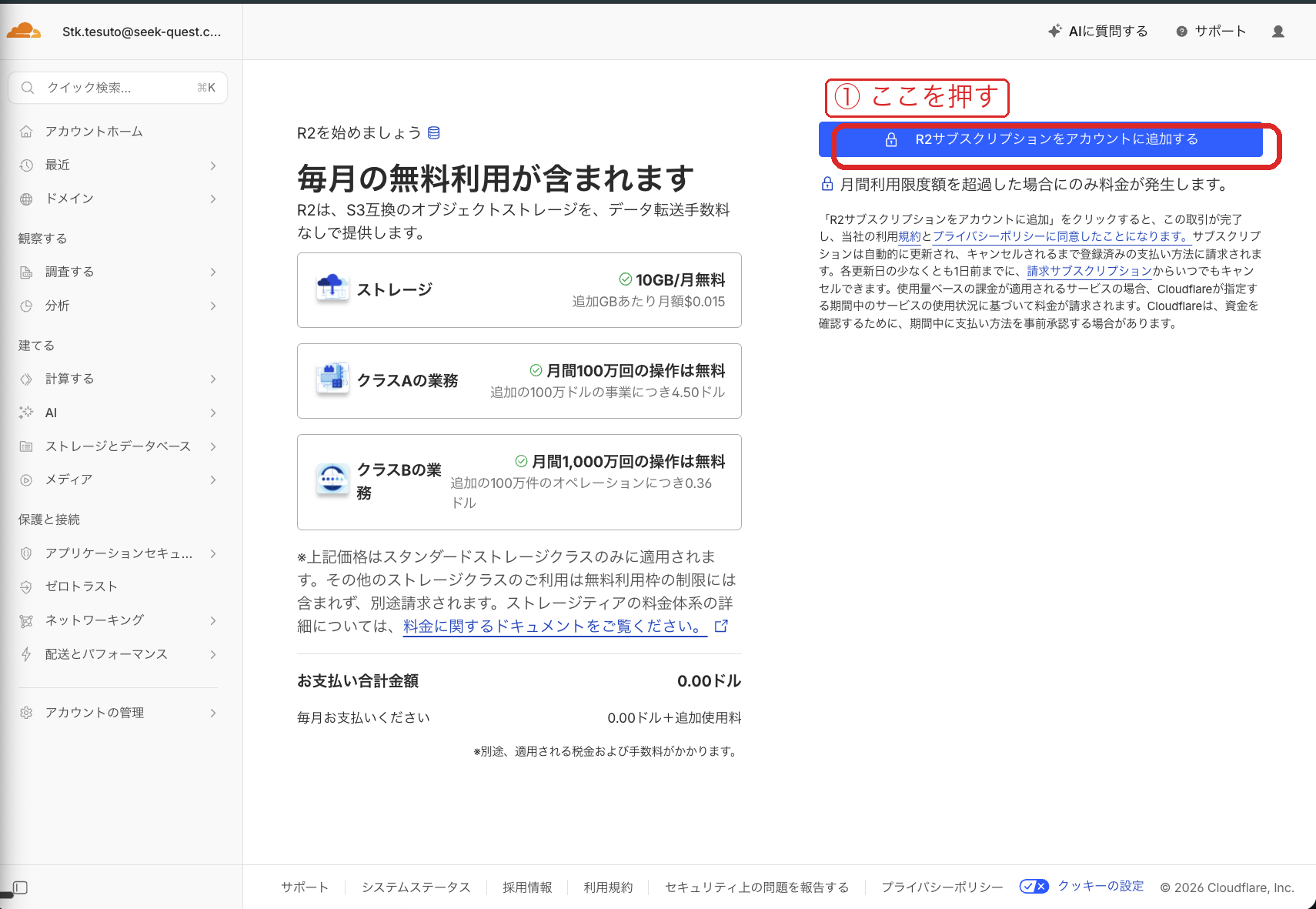
R2 の紹介画面が開く → 右上の 「R2サブスクリプションをアカウントに追加する」 を押す → クレジットカードを登録。
3API Token を発行
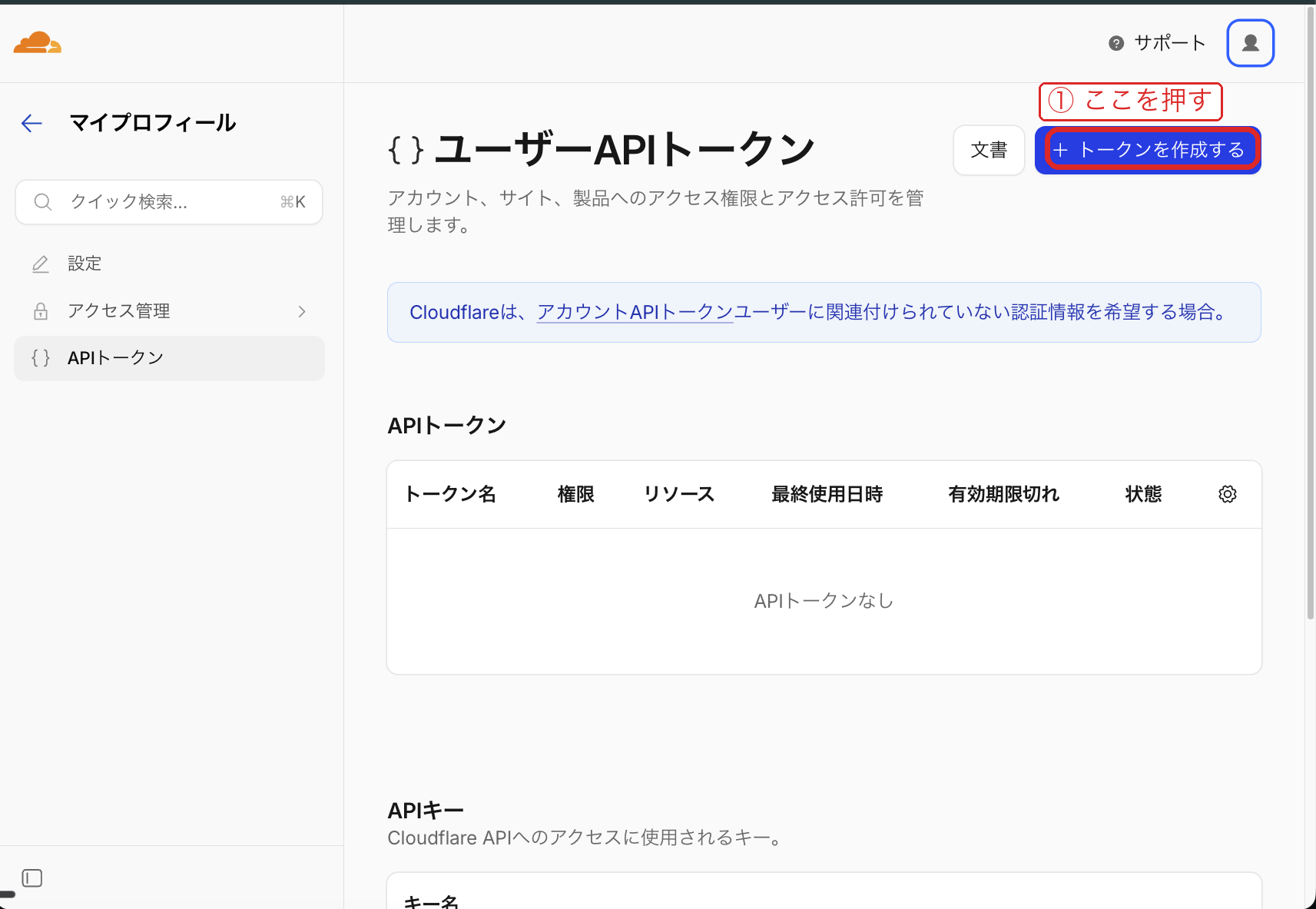
右上アカウントアイコン → My Profile → API Tokens タブ → Create Token を押す。
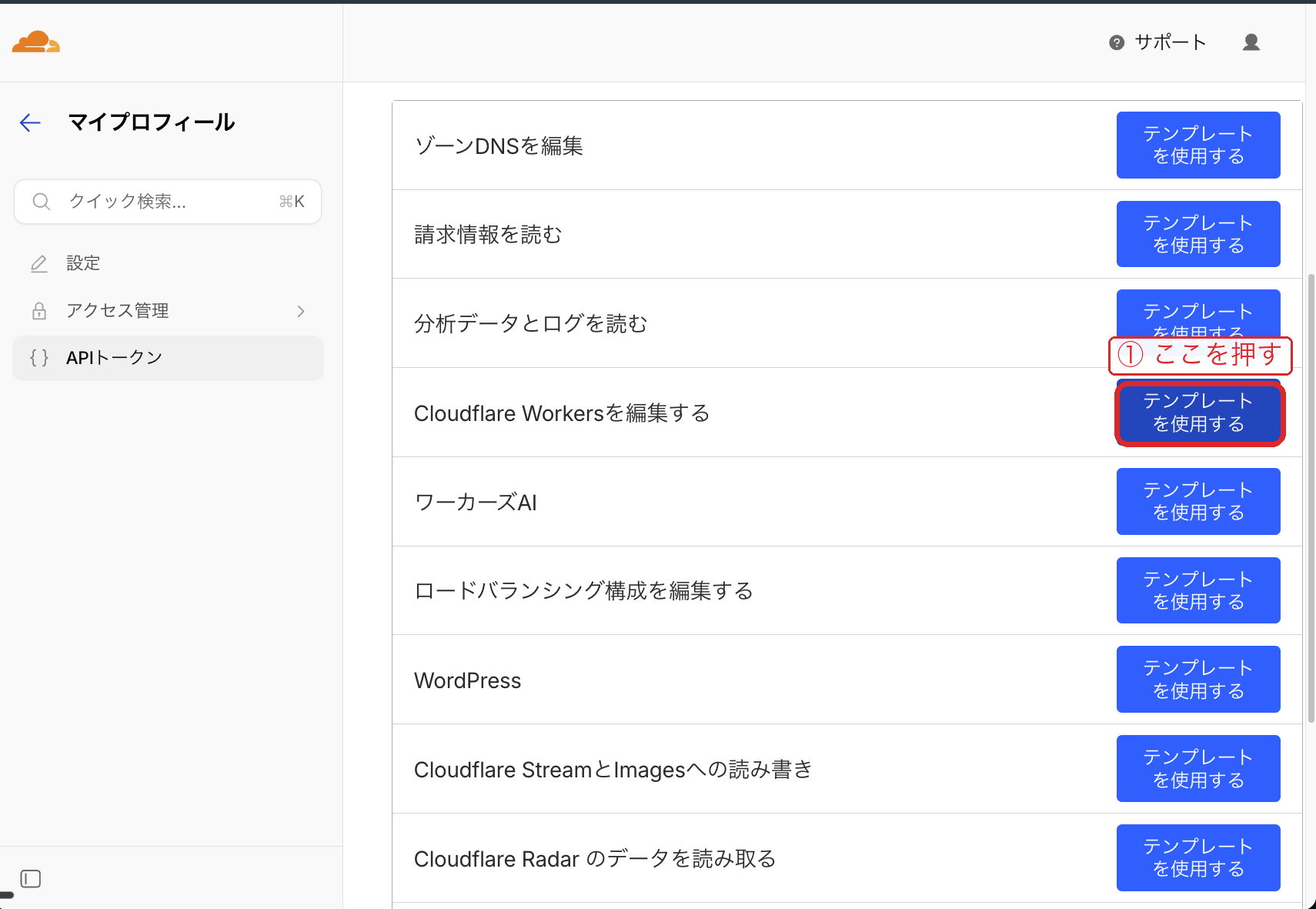
テンプレ一覧から 「Cloudflare Workersを編集する」(Edit Cloudflare Workers)の「テンプレートを使用する」を押す。
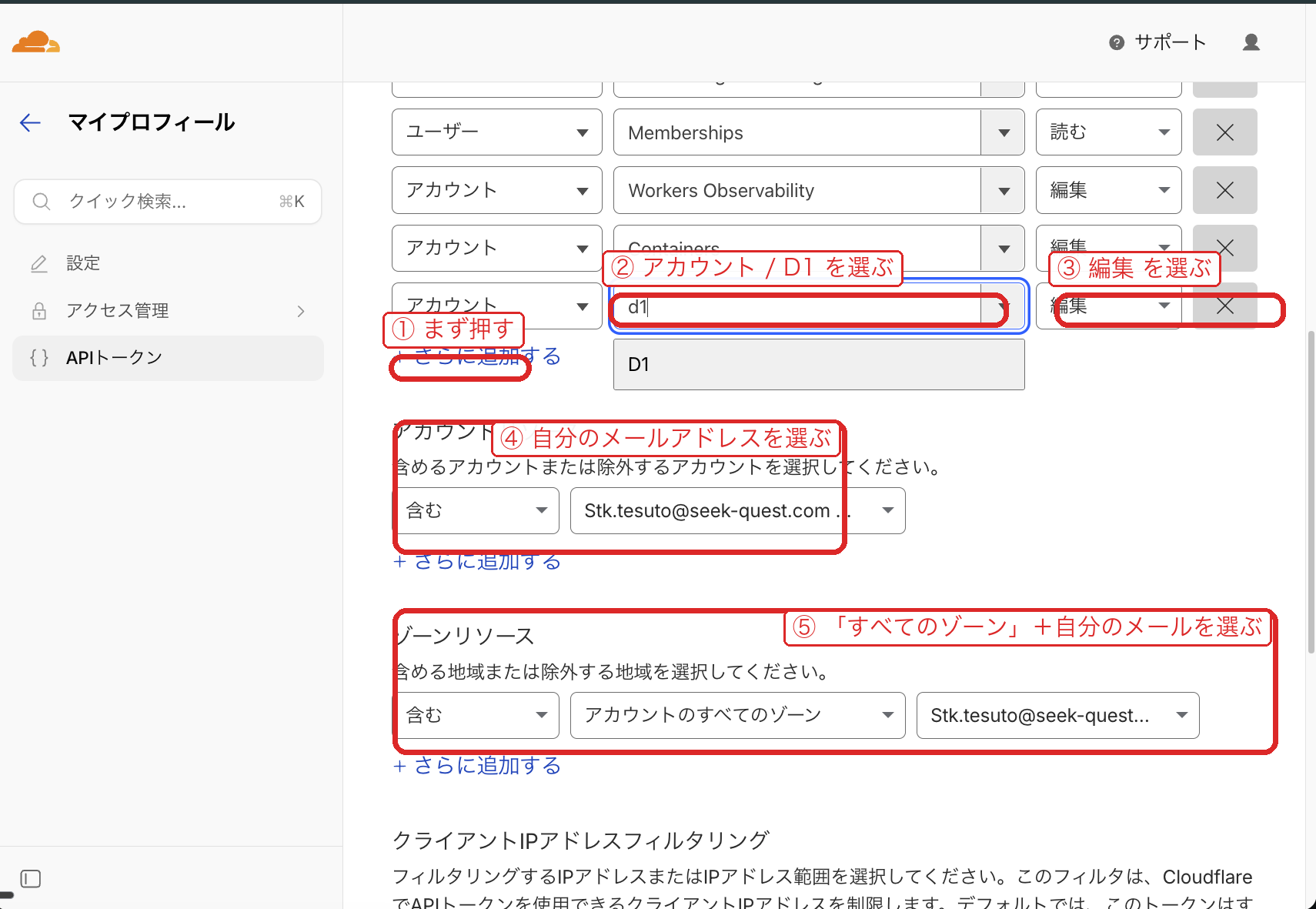
権限設定画面で以下を順に設定:
- 下の「+ さらに追加する」を1回押す
- 追加された行で アカウント / D1 を選ぶ
- 右側の 編集 を選ぶ
- アカウントリソース:自分のメールアドレスを選ぶ
- ゾーンリソース:「アカウントのすべてのゾーン」+自分のメールを選ぶ
その他はデフォルトのまま、 画面下部の「概要に進む」→「トークンを作成する」を押す。
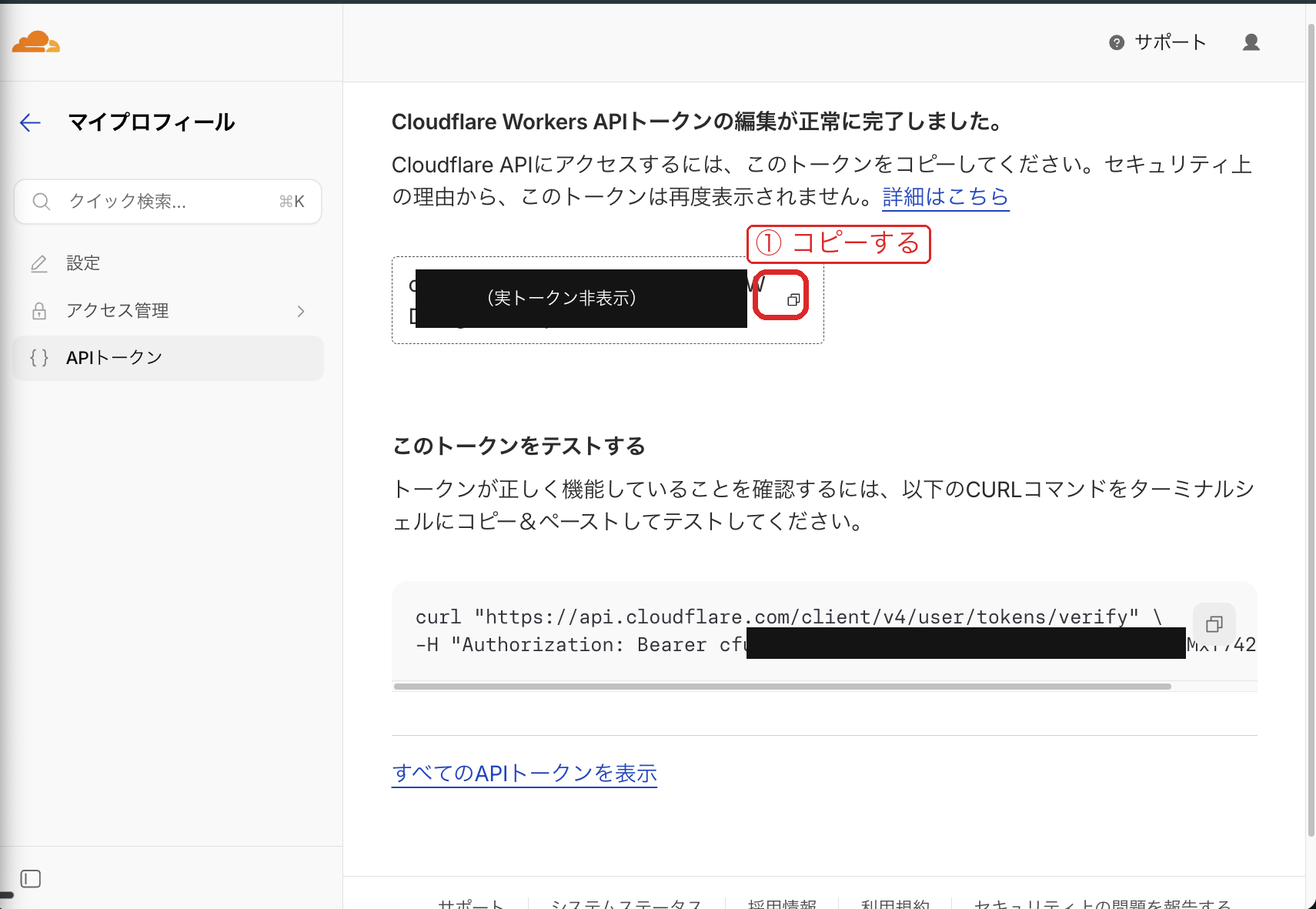
作成が完了すると、 トークン文字列(cfut_... で始まる長い文字列)が表示されます。
API Token の取り扱い注意(重要)
API Token はあなたの Cloudflare アカウントを操作できる鍵です。漏れると他人があなたのデータを読んだり消したりできるので、以下を守ってください。
- SNS・ブログ・公開フォーラム等に絶対に貼らない(うっかり投稿に注意)
- スクリーンショットに写さない(質問する時はトークン部分を必ず黒塗り)
- 送り先は Mortica 管理者本人のみ。チャット・LINE・Threads DM など、本人とだけ確実にやり取りできる経路で送る
- メール・Twitter DM・LINEオープンチャット等の経由は避ける(誤送信・スクショ流出のリスク)
- もし漏れた/怪しい時 → CF ダッシュボードで該当 Token を即「削除」、新しい Token を発行して管理者に再送信する
- パスワードマネージャ(1Password 等)に保存推奨。普通のメモアプリに置きっぱなしにしない
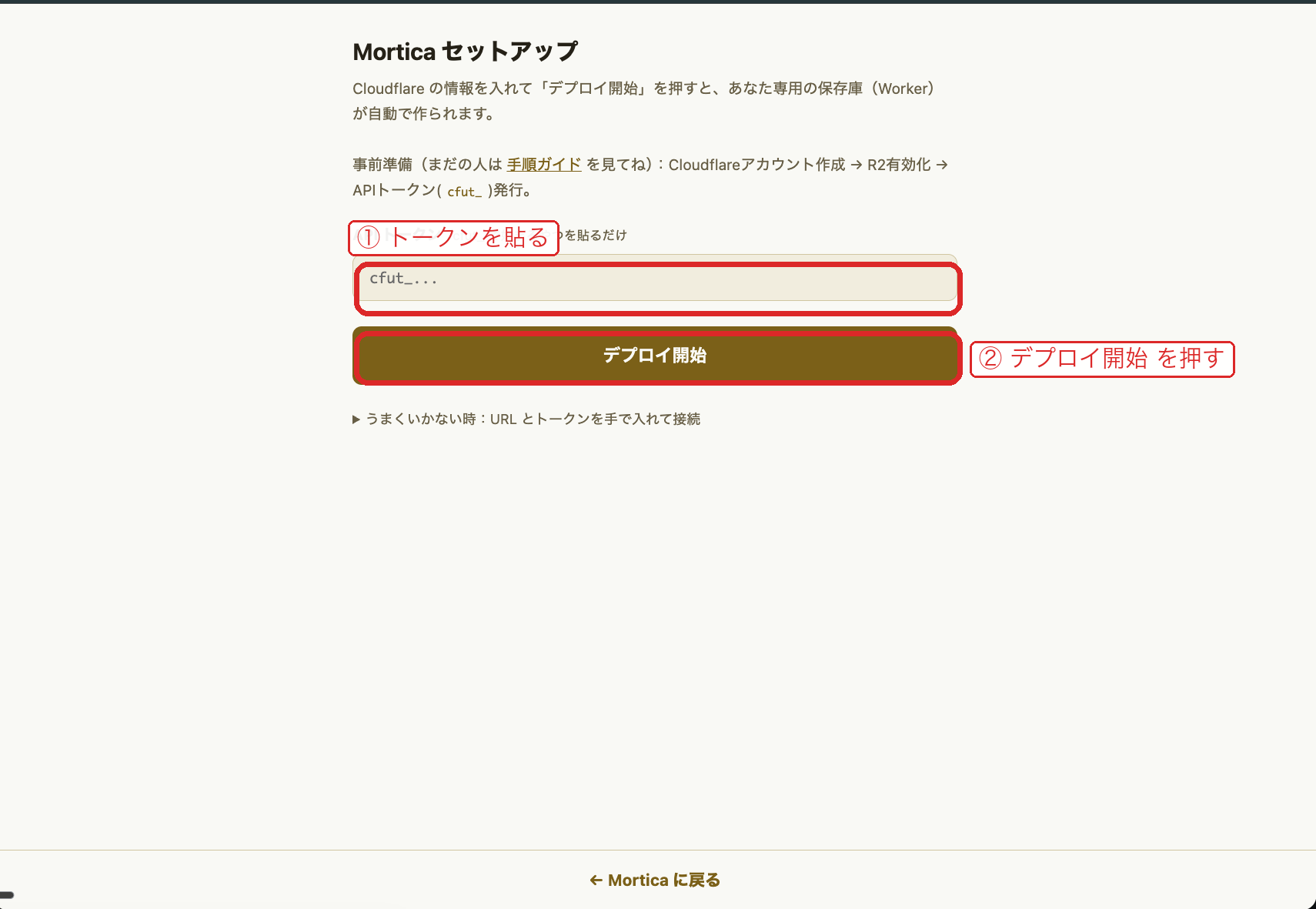
Mortica アプリを開く → 設定モーダル → 「かんたん自動セットアップ →」 を押す。
開いた画面で以下を順に行う:
- 「API トークン」欄に、 Step 3 でコピーした
cfut_で始まるトークンを貼り付ける - 「デプロイ開始」 を押す
5完了画面で「接続する」を押す
デプロイが終わると完了画面が表示されます。 「接続する」 ボタンを押すと、 この端末の Mortica に接続情報が保存され、 スマホ↔Mac の同期と AI 連携が有効になります。
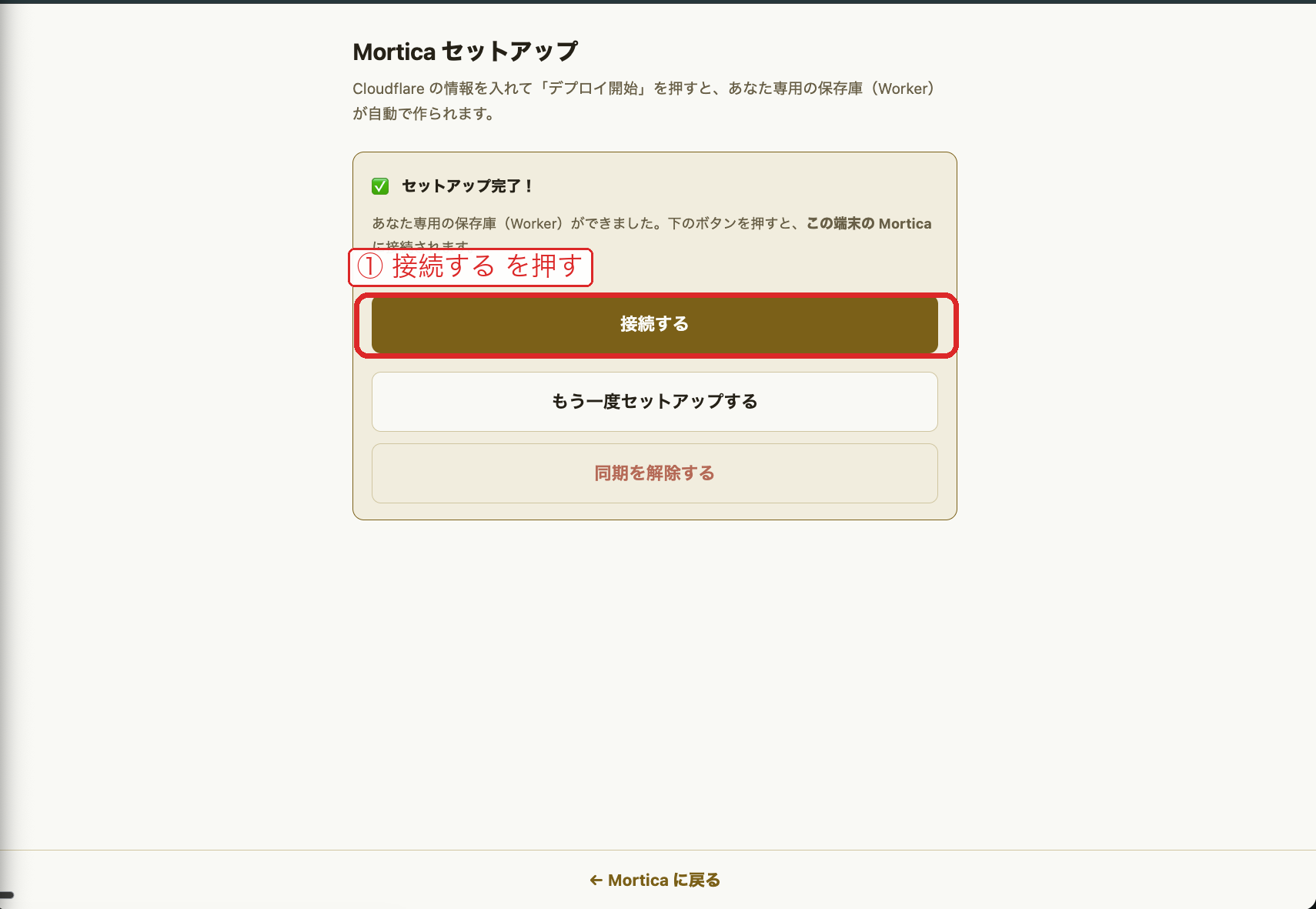
iPhone のセットアップはこれで完了
以降は通常運用です。 アプリで書いたメモは自動でクラウドに保管されます。 続けてパソコン(Mac 等)からも同じデータを開きたい場合は、 次の Step 6 に進んでください。
6パソコン(Mac 等)と同期する
iPhone のセットアップが終わったら、 パソコンのブラウザから同じデータに接続できます。
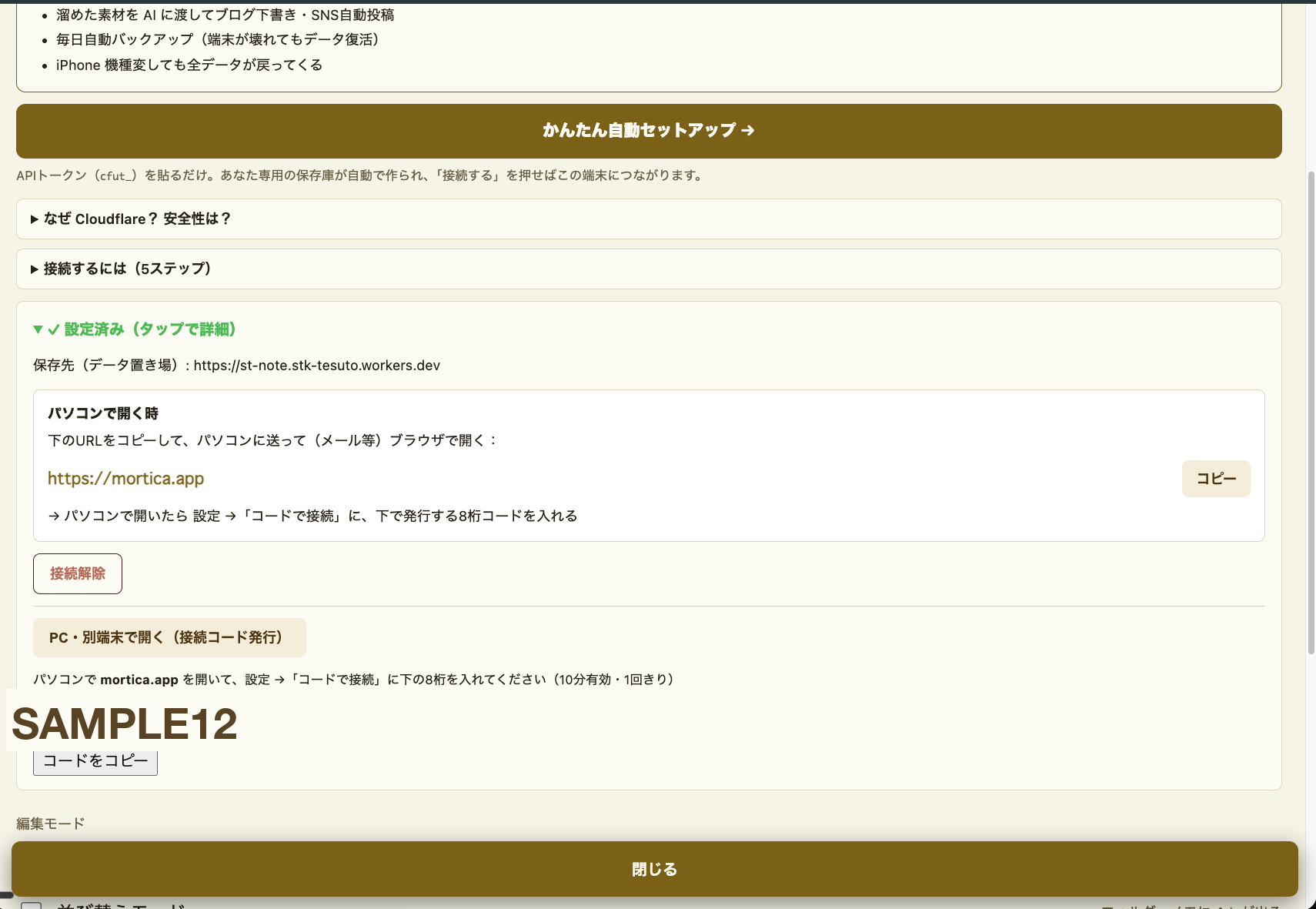
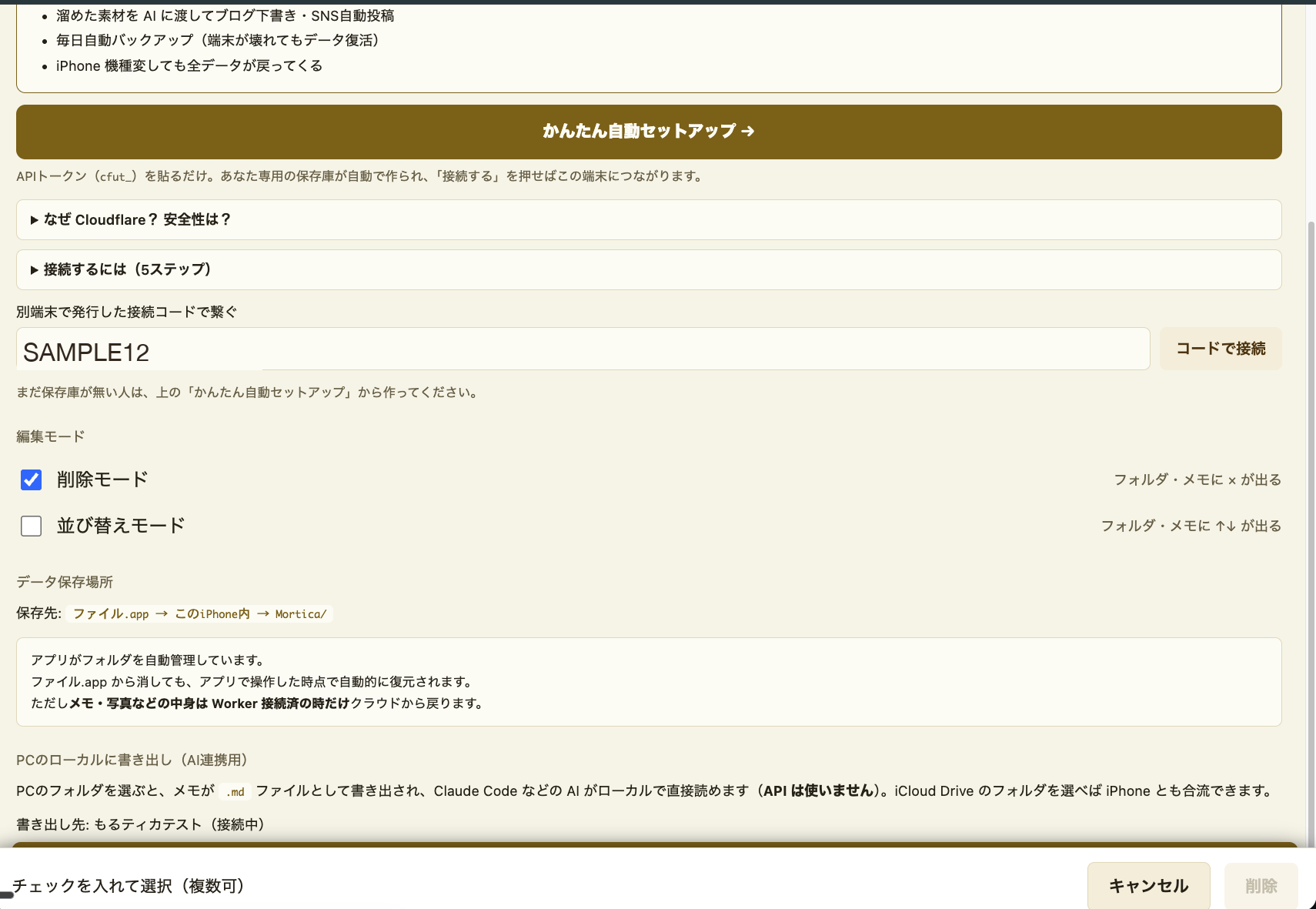
Mortica アプリで 8桁の接続コード を発行して、 パソコン側の mortica.app に入力する流れです。
- iPhone の Mortica で 設定 →「✓ 設定済み(タップで詳細)」 を開く
- 「パソコンで開く時」の URL
https://mortica.appをコピーして、 メール等でパソコンに送る - パソコンのブラウザで送った URL を開く
-
iPhone アプリの 「PC・別端末で開く(接続コード発行)」 ボタンを押す → 8桁コードが表示される
-
パソコンのブラウザで 設定 →「コードで接続」 欄に 8桁コードを入力して接続する
セットアップ後の使い方
特別な操作は不要です。これまで通りメモ・写真・録音を追加するだけで、 自動的にクラウドへ同期されます。別の端末でアプリを開けば同じデータが見えます。
トラブル時
- 接続テストで赤エラー → URL・トークンに余計なスペース/改行が混じってないか確認。コピペし直す。
- 「URL と API トークン両方を入れてください」 → どちらかの欄が空。両方入れる。
- 管理者から「Workers ページを開いて」と言われた → ダッシュボード左メニュー「Workers & Pages」を一度開けばOK。
- 上記で解決しない → Mortica 管理者に連絡。